Aegisy 系统综合接入指南
请先在下方确认您所调用模型的网关端点与密钥分组,随后在专区切换栏点选对应的 CLI 工具、桌面客户端或 SDK 语言,即可查看结构清晰的专属步骤。
第一步:确认网关端点与 API 密钥分组
Aegisy 按原生协议划分为两大高性能入口,请根据目标模型选择对应 Base URL 与令牌分组:
GPT 全系 / Codex CLI / 第三方客户端
适用于 Codex CLI、Cursor、Chatbox、NextChat、OpenWebUI 及 OpenAI 官方 SDK(注意:Codex CLI 与 NextChat 填顶层域名 https://aegisy.cc 即可):
🔑 密钥分组要求:使用控制台默认分组或您兑换的 GPT 订阅分组生成的 sk-... 令牌。
Antigravity CLI (agy) / 官方 Gemini CLI
适用于 Google 官方 agy、官方 gemini 命令行及 Gemini 原生接口(切勿在中间加 /v1,否则会报 404):
🔑 密钥分组要求:必须在控制台「API 密钥」将令牌所属分组切换为 ☁️ gemini反重力。
官方 Codex CLI 接入指南
Aegisy 完整兼容 OpenAI 官方 Codex Responses API 协议。桌面用户推荐使用 CC-Switch 可视化管理,无 GUI 的远程 Linux 服务器可直接写入 ~/.codex/config.toml:
CC-Switch(ccswitch.io / GitHub: farion1231/cc-switch)是一款跨平台开源桌面管理器,支持一键切换多供应商与延迟测速。

打开 CC-Switch 并切换至「Codex」标签页
启动 CC-Switch 桌面客户端,在导航栏选择 Codex,点击右上角橙色加号 + 新增服务商:
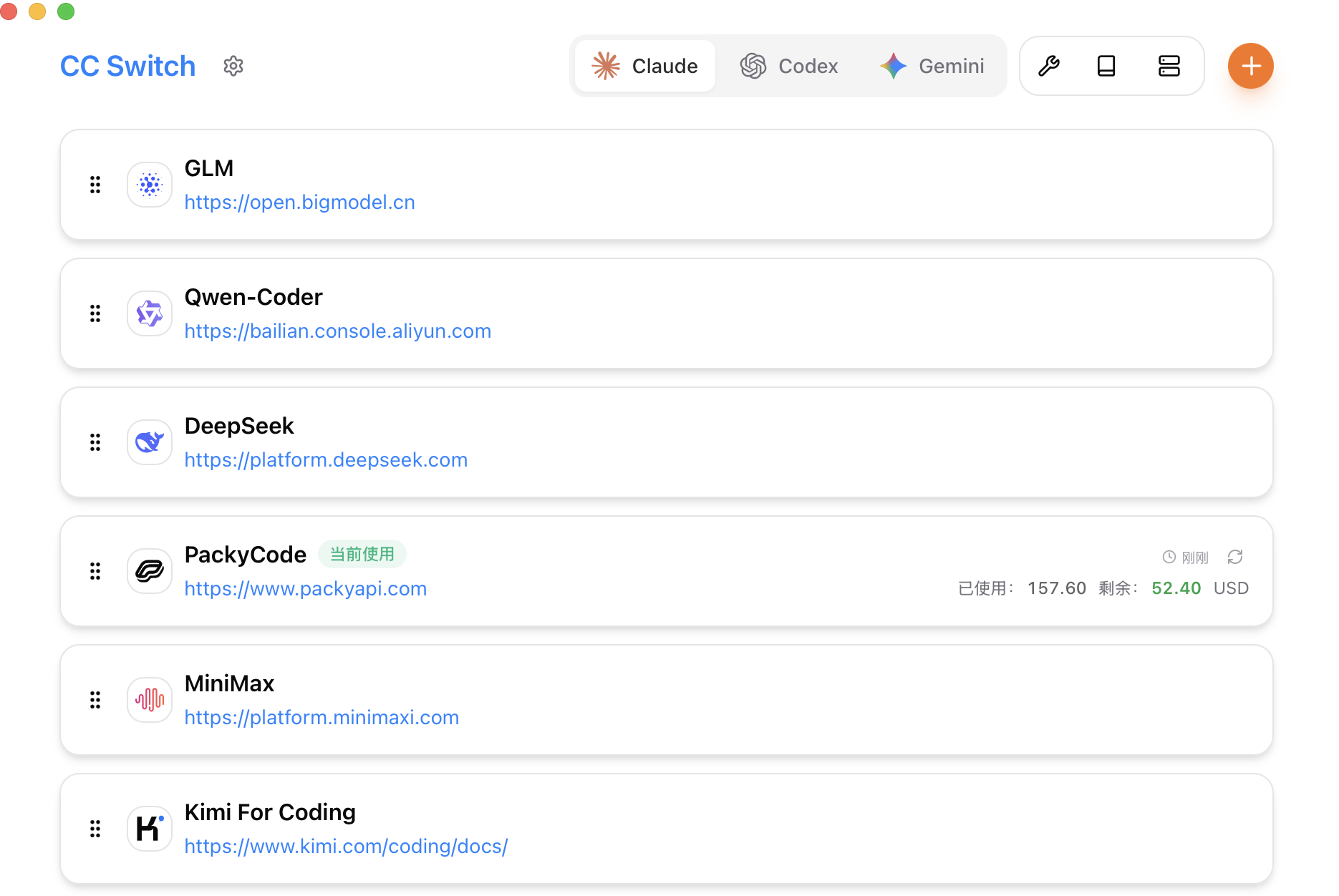
点击第一项「自定义配置」
在弹出的添加供应商模板窗口中,选择第一项 【自定义配置】:
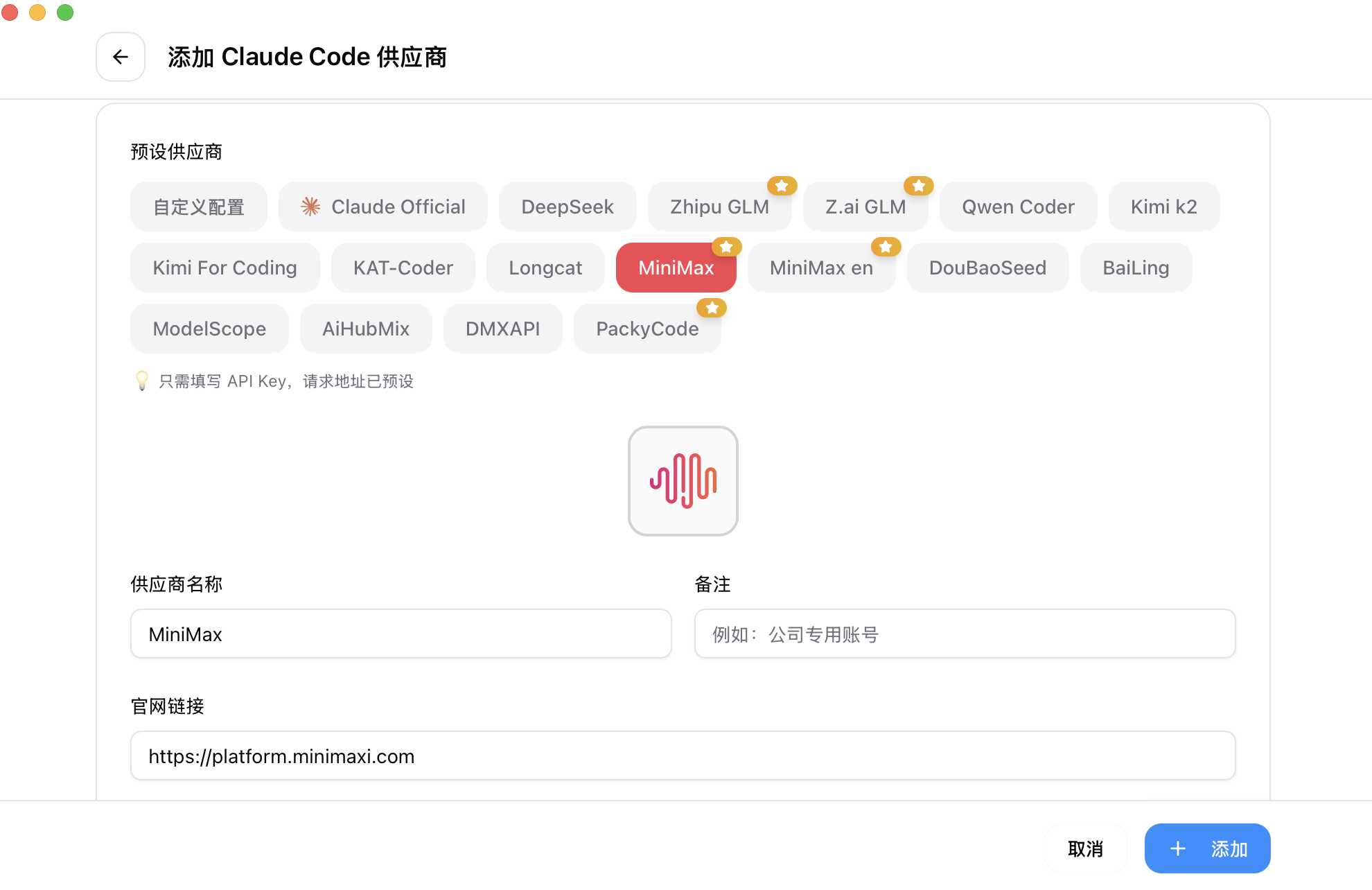
对照下表填写 Aegisy 接入参数
在 CC Switch 选择直连模式,编辑并保存 Aegisy 供应商卡片。把表中的 model_catalog_url 加到该卡片 TOML 里的现有 [model_providers.…] 段。已有卡片也只需要改一次。
| 输入项 | 填写内容 | 配置说明 |
|---|---|---|
| 供应商名称 | aegisy |
自定义服务商名称(仅本地展示) |
| 接口地址 (Base URL) |
https://aegisy.cc
|
官方推荐顶层网关域名(亦兼容 /v1) |
| 模型目录(供应商 TOML) | model_catalog_url = "https://aegisy.cc/backend-api/codex/models" |
用于同步 Codex 下拉列表中当前 Key 可用的模型 |
| API Key (密钥) | sk-xxxxxxxxxxxxxxxx |
控制台「API 密钥」生成的有效令牌 |
| 协议类型 (Wire API) | Responses API |
官方 Codex CLI 必须选择 Responses 协议 |
| 默认模型 (Model) | gpt-6.1-sol |
推荐旗舰代码推理模型 |
| 默认思考强度 | high(高) |
启用深度推理,显著提升复杂工程任务准确率 |
保存并点击「当前使用」,在终端启动 Codex
- 点击弹窗右下角 【添加 / 保存】;
- 在供应商列表中找到
aegisy卡片,点击 【当前使用 / 启用】; - 首次启用模型目录后,完全退出并重新打开 Codex,在桌面端模型下拉或 CLI 的
/model中查看可用模型。 - 打开系统终端(Terminal 或 PowerShell),进入代码目录执行:
适用于远程 Linux 开发机(VPS / Docker)或偏好直接管理本地配置文件的开发者:
确认并创建配置目录
Codex 默认读取用户主目录下的配置文件(macOS / Linux 为 ~/.codex/config.toml,Windows 为 %USERPROFILE%\.codex\config.toml):
mkdir -p ~/.codexNew-Item -ItemType Directory -Force -Path "$env:USERPROFILE\.codex"编写 ~/.codex/config.toml(免环境变量即拷即用)
将下方完整配置保存至 config.toml,把 sk-您的AegisyAPIKey 替换为真实密钥(Linux / macOS 建议随后执行 chmod 600 ~/.codex/config.toml 保护密钥权限):
已有配置时,在当前 Aegisy 供应商段加入 model_catalog_url,保留其余配置。如果此前为 Aegisy 设置了顶层 model_catalog_json,移除该本地目录设置后重启 Codex。
# ~/.codex/config.toml — Aegisy 官方 Codex CLI 响应网关配置

# 选择本配置使用的供应商,对应下方 [model_providers.aegisy] 的标识。
model_provider = "aegisy"
# 新会话默认使用的模型 ID,以 Aegisy 当前 Key 开通的模型为准。
model = "gpt-6.1-sol"
# 使用 /review 做代码审查时选用的模型。
review_model = "gpt-6.1-sol"
# 默认推理强度设为 high(高)。可选档位由对应模型提供。
model_reasoning_effort = "high"
# 请求 872,000 tokens 的 Codex 上下文窗口。官方模型目录为 GPT-6.1 Sol、GPT-6.2 Sol 和 GPT-6.2 Astra 声明的可配置上限均为 872,000。
model_context_window = 872000
# 自动压缩对话历史的阈值为 784,800 tokens。Codex 取此值与实际采用的上下文窗口的 90% 中较小的一个。
model_auto_compact_token_limit = 784800
# 使用实时网页搜索模式,取决于当前模型和网关的搜索支持。
web_search = "live"
# 新请求优先使用 default(标准)服务档位。可切换的档位取决于模型和账号。
service_tier = "default"

# 旧模板兼容字段。使用当前 Codex CLI 的严格模式时,可删去下面三个旧字段。
# 旧模板保留项,当前标准 Codex CLI 会忽略。
# API 响应的留存由 Responses 的 store 参数和服务端策略决定。
disable_response_storage = true
# 旧模板保留项,当前标准 Codex CLI 会忽略这个顶层写法。
# workspace-write 沙箱的联网权限由 [sandbox_workspace_write] 下的布尔值 network_access 控制。
network_access = "enabled"
# 旧版 Windows/WSL 设置提示的确认标记。实际运行环境由客户端设置决定。
windows_wsl_setup_acknowledged = true

# Codex 功能开关。
[features]
# 启用受支持模型的 Fast 档位入口,可用性取决于当前模型与账号。
fast_mode = true

# 定义 Aegisy 供应商,这里的 aegisy 要与上方 model_provider 一致。
[model_providers.aegisy]
# 客户端里显示的供应商名称。
name = "aegisy"
# 发送模型请求的 Aegisy 网关基础地址。
base_url = "https://aegisy.cc"
# Codex 的远程模型目录,提供当前 Key 可选的模型和推理档位。
# 用了 model_catalog_json 的配置会优先读取本地目录。
model_catalog_url = "https://aegisy.cc/backend-api/codex/models"
# 使用 Codex 的 Responses API 协议发送推理请求。
wire_api = "responses"
# 此供应商使用下方 Aegisy Key 鉴权。false 关闭对 OpenAI 登录凭据的要求。
requires_openai_auth = false
# 供应商 HTTP 请求遇到可重试错误时,最多重试 4 次。
request_max_retries = 4
# SSE 响应流遇到可重试的中断时,最多重试 5 次。
stream_max_retries = 5
# SSE 响应流连续空闲 600,000 毫秒(10 分钟)后超时。
stream_idle_timeout_ms = 600000
# 关闭 WebSocket 传输,使用 HTTP SSE 接收流式响应。
supports_websockets = false
# 将占位符替换为自己的 Aegisy API Key。Codex 会通过 Authorization: Bearer 发送。
# Key 会保存在此文件中,请在分享配置前遮住真实值。
experimental_bearer_token = "sk-您的AegisyAPIKey"
# 随供应商请求发送的固定 HTTP 请求头。
# x-openai-actor-authorization 是 Aegisy 模板使用的网关标识。
# accept-encoding = identity 请求服务端返回未经压缩的响应。
http_headers = { "x-openai-actor-authorization" = "aegisy", "accept-encoding" = "identity" }(可选)auth.json 凭据文件与常用会话命令
若您习惯通过独立凭据文件管理密钥,可同步写入 ~/.codex/auth.json:
{
  "OPENAI_API_KEY": "sk-您的AegisyAPIKey"
}| 常用命令 | 功能说明 |
|---|---|
codex | 在当前代码仓库启动 Codex 交互式 TUI 编程界面 |
/model | 在会话内呼出远端模型列表并实时切换模型 |
/status | 查看当前会话上下文 Token 用量与网关连通状态 |
codex inspect | 校验当前生效的 config.toml 与端点连通性 |
🛠️ Codex CLI 常见问题排查(点击展开)
Q1:启动后提示 401 Unauthorized 认证失败?
experimental_bearer_token 或 CC-Switch 密钥框前后是否误带空格,并确认该令牌在控制台处于「活跃」状态且账户余额充足。Q2:提示 WebSocket 连接报错或流式中断超时?
config.toml 中已包含 supports_websockets = false。Aegisy 网关在服务端自动完成协议桥接,关闭客户端本地 WebSocket 可大幅提升复杂网络下的稳定性。Q3:修改配置或切换供应商后为什么没有生效?
exit 或按 Ctrl + C 完全退出当前终端会话,再重新执行 codex。Q4:新模型为什么没出现在下拉列表?
model_catalog_url。此前手动指定的本地目录或 CC Switch 聚合模式生成的 model_catalog_json 会优先。使用 CC Switch 时切回直连并重新启用该供应商。完成首次迁移后,模型目录由 Codex 从服务端拉取,无须反复修改配置或手动删除缓存。Gemini 反重力接入指南(Antigravity CLI)
支持通过 Google 官方 Antigravity CLI(agy 命令行工具) 直连 Aegisy 的 ☁️ gemini反重力 高可用账号池,不污染本机原有的官方 Google 登录状态。
- 必须先安装
Antigravity CLI:CC-Switch 的 Antigravity 专区在拉取模型列表与打开终端时会直接调用本机agy程序,首次使用请先在 CC-Switch 左下角「应用」中一键安装。 - 反重力专属请求地址为
https://aegisy.cc/antigravity:/antigravity位于末尾,切勿写成https://aegisy.cc/v1/antigravity(会导致 404),且控制台密钥分组必须切换为 ☁️ gemini反重力。
前置检查:将 API Key 绑定至「gemini反重力」分组
在 Aegisy 控制台「API 密钥」页面新建或编辑令牌,将分组切换为 ☁️ gemini反重力 并确认状态为 活跃:

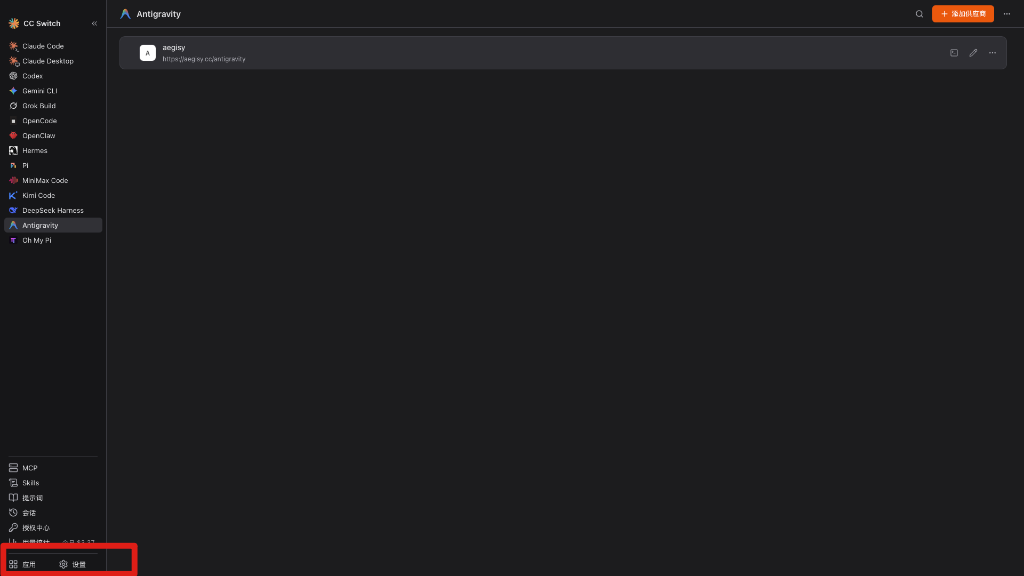
点击 CC-Switch 左下角「应用」按钮
打开 CC-Switch 客户端,点击左下角红框处的 【应用】(仅安装桌面版 Antigravity IDE 不含独立的 agy CLI 运行时,需在此处先安装):
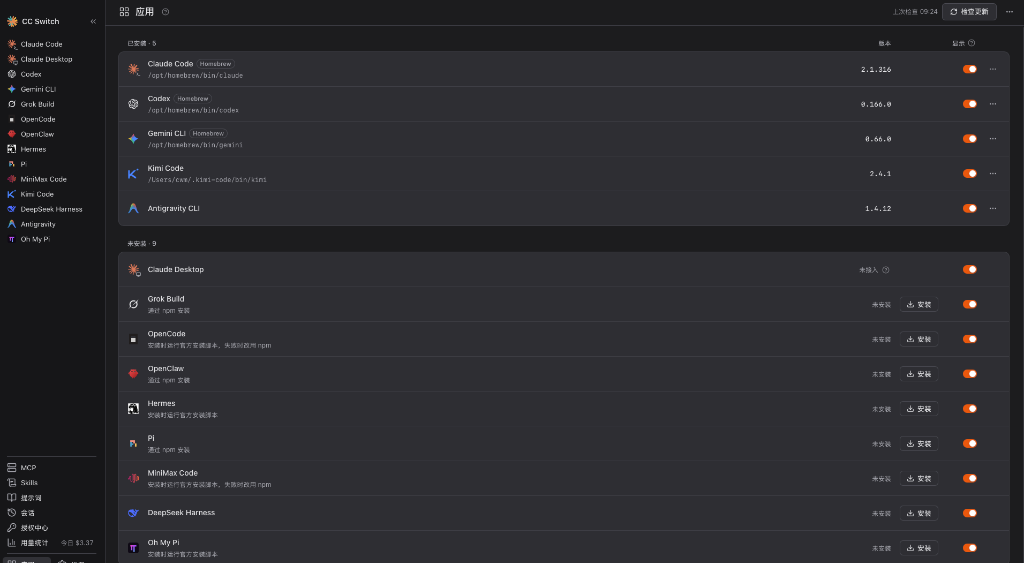
一键安装官方 Antigravity CLI
在「未安装」列表中找到 Antigravity CLI 点击右侧 【安装】,完成后会出现在上方「已安装」列表中(如 1.4.12):
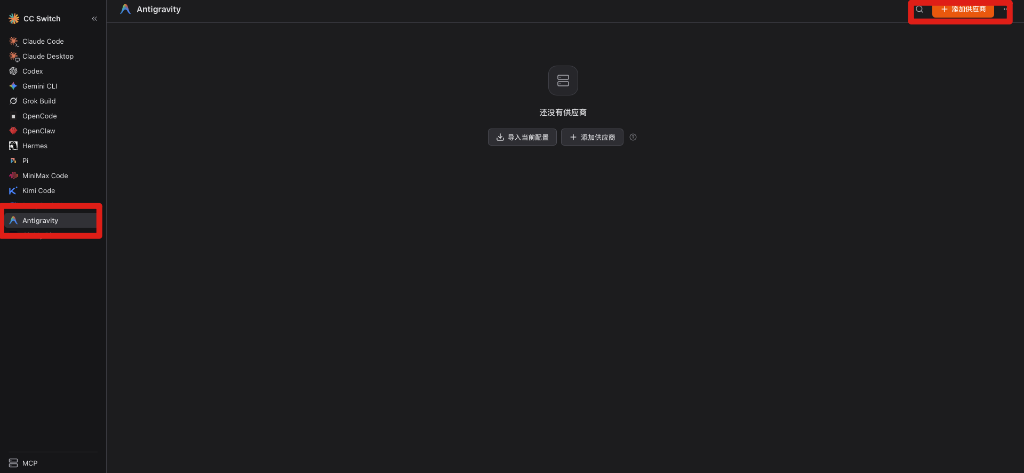
切换到左侧「Antigravity」专区并点击「+ 添加供应商」
在左侧导航栏选择 【Antigravity】,点击右上角橙色 【+ 添加供应商】:
选择第一项「自定义配置」
在模板弹窗中点击第一项 【自定义配置 · 手动填写请求地址和 API Key】:

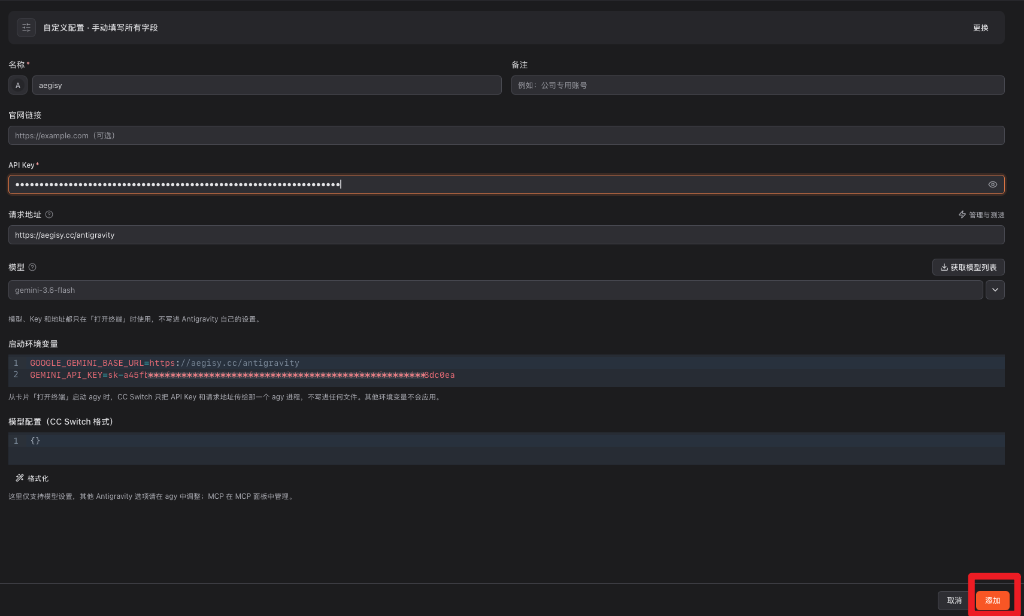
填写反重力参数、拉取模型并点击「添加」
| 输入项 | 填写内容 | 说明 |
|---|---|---|
| 名称 * | aegisy | 自定义服务商标识 |
| API Key * | sk-xxxxxxxxxxxxxxxx | 已绑定 ☁️ gemini反重力 分组的密钥 |
| 请求地址 |
https://aegisy.cc/antigravity
|
必须带 /antigravity 后缀(勿加 /v1) |
| 模型 | 点击 【获取模型列表】 点选 | 可选 Gemini 3.8 Flash (High)、Gemini 4 Argon (High)、Gemini 3.1 Pro (High) 等 |
点击供应商卡片右侧的「终端图标」
返回供应商列表后,在 aegisy 卡片右侧点击红框标注的 终端启动图标:

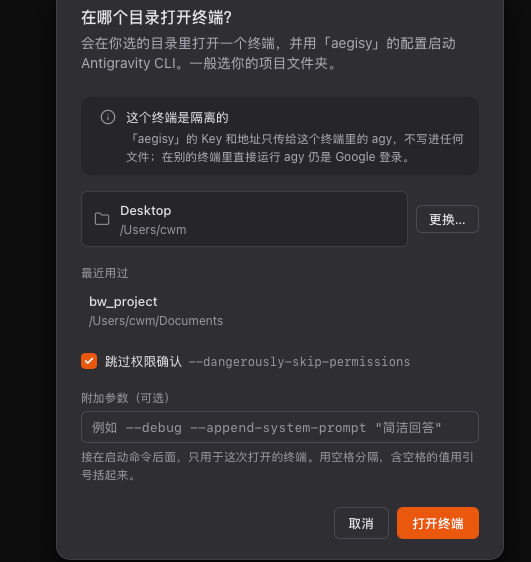
选择代码项目目录,点击「打开终端」开始编程
- 点击 【更换...】 或从「最近用过」中选择您的代码工程文件夹;
- 可按需勾选 「跳过权限确认
--dangerously-skip-permissions」 提升自动执行效率; - 点击右下角橙色 【打开终端】,系统将自动拉起已注入反重力网关的
agy交互终端!
官方 agy 从当前进程环境变量读取 GOOGLE_GEMINI_BASE_URL 与 GEMINI_API_KEY。在远程 Linux 服务器或本地终端可直接运行:
macOS / Linux 终端启动命令
mkdir -p ~/.aegisy-agy/antigravity-cli
cat > ~/.aegisy-agy/antigravity-cli/settings.json <<'EOF'
{"modelProvider":"gemini","model":"Gemini 3.8 Flash (High)"}
EOF

GOOGLE_GEMINI_BASE_URL="https://aegisy.cc/antigravity" \
GEMINI_API_KEY="sk-您的反重力APIKey" \
~/.local/bin/agy --gemini_dir="$HOME/.aegisy-agy"
Windows PowerShell 启动命令
$AgyDir = "$env:USERPROFILE\.aegisy-agy"
New-Item -ItemType Directory -Force -Path "$AgyDir\antigravity-cli" | Out-Null
'{"modelProvider":"gemini","model":"Gemini 3.8 Flash (High)"}' | Set-Content -Encoding UTF8 "$AgyDir\antigravity-cli\settings.json"

$env:GOOGLE_GEMINI_BASE_URL = "https://aegisy.cc/antigravity"
$env:GEMINI_API_KEY = "sk-您的反重力APIKey"
agy --gemini_dir="$AgyDir"
🛠️ Gemini 反重力 (Antigravity CLI) 常见问题排查
Q1:在 CC-Switch 点击「获取模型列表」提示获取失败?
https://aegisy.cc/antigravity。Q2:报错 404 page not found 或 API key group platform is not gemini?
/v1/antigravity 会报 404;漏掉 /antigravity 或密钥未绑定 gemini反重力 分组会触发 platform 校验错误。请确认地址为 https://aegisy.cc/antigravity 且密钥已切换至 ☁️ gemini反重力 分组。Q3:自己单独打开系统终端直接输入 agy 为什么没走反重力网关?
agy 的环境隔离机制——请求地址与 Key 仅对通过 CC-Switch 卡片「终端图标」(步骤 6~7)或携带环境变量启动的会话生效,不会篡改您本机全局的 Google 官方登录状态。官方 Gemini CLI (gemini) 接入指南
Aegisy 的 ☁️ gemini反重力 账号池原生兼容 Google 官方开源 Gemini CLI(终端命令 gemini)。配置写入全局 ~/.gemini/.env 与 ~/.gemini/settings.json 后,在任意代码目录输入 gemini 即可免 Google 账号登录直接对话。
- 切勿直接修改 CC-Switch 自带的
Google Official卡片:官方预设卡隐藏了端点和 Key 输入框,保存时会自动清空密钥并强制锁回"oauth-personal"(导致终端弹出1. Sign in with Google)。必须点击右上角「+ 添加供应商」→「自定义配置」新建卡片并点击「启用」! - 请求地址填
https://aegisy.cc/antigravity(勿加/v1):Gemini CLI 会自动拼接/v1beta/models/...,写成/v1/antigravity会导致 404。 .env框禁止带export前缀或双引号:必须保持纯KEY=VALUE格式,否则 CC-Switch 会提示请先填写 API 端点和 API Key。
前置准备:安装官方 Gemini CLI
可在 CC-Switch 左下角 「应用」 面板找到 Gemini CLI 一键安装,或在终端通过 npm 全局安装:
切换到「Gemini CLI」专区并新建「自定义配置」
在 CC-Switch 左侧导航栏选中 【Gemini CLI】,点击右上角橙色 【+ 添加供应商】 → 选择第一项 【自定义配置】(切勿在自带的 Google Official 卡片上直接编辑)。
填写反重力端点、密钥并核对下方配置格式
| 输入项 | 填写内容 | 说明 |
|---|---|---|
| 名称 * | aegisy | 自定义名称(与 Google Official 区分) |
| API Key * | sk-xxxxxxxxxxxxxxxx | 已绑定 ☁️ gemini反重力 分组的密钥 |
| 请求地址(端点) |
https://aegisy.cc/antigravity
|
不要带 /v1 |
| 模型 | 点击 【获取模型列表】 点选 | 推荐 gemini-3.8-flash、gemini-3.6-flash、gemini-3.1-pro、gemini-2.5-pro(勿手填已弃用的 gemini-2.0-flash) |
上方填好后,请确认下方两个预览框与以下标准格式一致(无 export、无引号,selectedType 为 "gemini-api-key"):
GOOGLE_GEMINI_BASE_URL=https://aegisy.cc/antigravity
GEMINI_API_KEY=sk-您的反重力APIKey
GEMINI_MODEL=gemini-3.8-flash{
"security": {
"auth": {
"selectedType": "gemini-api-key"
}
}
}点击保存并在卡片上点击「启用」,终端运行 gemini
- 点击右下角 【添加 / 保存】 返回列表;
- 在新建的
aegisy卡片上点击 【启用】(配置会立即写入~/.gemini/.env); - 进入您的项目代码目录(首次运行提示目录信任请选择 Trust folder),输入
gemini回车即可对话:
无需安装 CC-Switch,直接将以下两个文件写入用户主目录 ~/.gemini/,即可在任意终端永久免登录运行 gemini:
macOS / Linux 一键写入并启动
mkdir -p ~/.gemini
cat > ~/.gemini/.env <<'EOF'
GOOGLE_GEMINI_BASE_URL=https://aegisy.cc/antigravity
GEMINI_API_KEY=sk-您的反重力APIKey
GEMINI_MODEL=gemini-3.8-flash
EOF
chmod 600 ~/.gemini/.env
cat > ~/.gemini/settings.json <<'EOF'
{
  "security": {
    "auth": {
      "selectedType": "gemini-api-key"
    }
  }
}
EOF
geminiWindows PowerShell 一键写入并启动
$GeminiDir = "$env:USERPROFILE\.gemini"
New-Item -ItemType Directory -Force -Path $GeminiDir | Out-Null

@"
GOOGLE_GEMINI_BASE_URL=https://aegisy.cc/antigravity
GEMINI_API_KEY=sk-您的反重力APIKey
GEMINI_MODEL=gemini-3.8-flash
"@ | Set-Content -Encoding UTF8 "$GeminiDir\.env"

@"
{
  "security": {
    "auth": {
      "selectedType": "gemini-api-key"
    }
  }
}
"@ | Set-Content -Encoding UTF8 "$GeminiDir\settings.json"

gemini
🛠️ 官方 Gemini CLI 常见问题排查
Q1:CC-Switch 点击保存或获取模型报错「请先填写 API 端点和 API Key」?
Google Official 卡片上直接修改(必须点右上角「+ 添加供应商 → 自定义配置」新建);② 检查下方 .env 框是否误写了 export 或双引号,需保持纯 KEY=VALUE 格式。Q2:终端输入 gemini 仍弹出「1. Sign in with Google」要求网页授权?
~/.gemini/settings.json 的 selectedType 仍为 "oauth-personal",或新建了 aegisy 卡片但未点击 「启用」。请在 CC-Switch 点击启用 aegisy 卡片,并在终端连按两次 Ctrl + C 退出旧进程后重新执行 gemini。Q3:提示「When using Gemini API, you must specify the GEMINI_API_KEY environment variable」?
/tmp)加载全局 ~/.gemini/.env。请在您自己的用户代码工程目录下运行并在首次询问时选择 Trust folder,同时确认项目根目录下没有空白的本地 .env 覆盖全局配置。Q4:请求报 404 或模型不可用?
GOOGLE_GEMINI_BASE_URL 为 https://aegisy.cc/antigravity(不含 /v1),且模型选择了反重力号池支持的型号(如 gemini-3.8-flash、gemini-3.1-pro、gemini-2.5-flash)。第三方桌面客户端与 IDE 插件接入
所有兼容 OpenAI 标准协议的桌面应用与代码编辑器插件均可零改造直连 Aegisy 网关:
Cursor / VS Code (Roo Code / Cline)
1. 打开 Cursor Settings → Models,填入您的 Aegisy sk-... 密钥。
2. 开启 Override OpenAI Base URL,填入完整地址:
VS Code 中的 Roo Code / Cline 插件选择 OpenAI Compatible,同样填入上述 Base URL 与模型 gpt-6.1-sol 即可。
Chatbox
1. 打开设置 → 模型提供方选择 OpenAI API(或添加自定义提供方)。
2. API 域名 / 端点填入:
填入 API Key 并拉取或手动添加模型 gpt-6.1-sol 即可畅享防降智满血对话。
NextChat (ChatGPT-Next-Web)
1. 打开设置 → 模型服务商选择 OpenAI。
2. 接口地址填入顶层域名(NextChat 会自动补全 /v1):
填入 sk-... 密钥并在自定义模型名中添加 gpt-6.1-sol。
OpenWebUI / LibreChat
1. 进入管理员面板 → 外部连接 (Connections) → OpenAI API。
2. API URL 填入:
保存后系统会自动拉取账号分组下的全部可用模型列表。
开发语言与官方 SDK 集成示例
无需引入任何私有封装库,直接使用官方 SDK 替换 base_url 与 api_key 即可接入生产环境:
Python(openai>=1.0.0 官方 SDK)
from openai import OpenAI

client = OpenAI(
    api_key="sk-YOUR_AEGISY_KEY",
    base_url="https://aegisy.cc/v1"
)

response = client.chat.completions.create(
    model="gpt-6.1-sol",
    messages=[
        {"role": "system", "content": "You are a senior software architect."},
        {"role": "user", "content": "Hello Aegisy!"}
    ]
)

print(response.choices[0].message.content)
Node.js / TypeScript(openai 官方包)
import OpenAI from "openai";

const openai = new OpenAI({
  apiKey: "sk-YOUR_AEGISY_KEY",
  baseURL: "https://aegisy.cc/v1",
});

async function main() {
  const completion = await openai.chat.completions.create({
    model: "gpt-6.1-sol",
    messages: [{ role: "user", content: "Hello Aegisy!" }],
  });
  console.log(completion.choices[0].message.content);
}
main();
cURL 连通性测试(OpenAI 原生网关)
curl -X POST https://aegisy.cc/v1/chat/completions \
  -H "Content-Type: application/json" \
  -H "Authorization: Bearer sk-YOUR_AEGISY_KEY" \
  -d '{
    "model": "gpt-6.1-sol",
    "messages": [{"role": "user", "content": "Ping"}]
  }'
cURL 连通性测试(Gemini 反重力网关)
curl -X POST "https://aegisy.cc/antigravity/v1beta/models/gemini-3.8-flash:generateContent" \
  -H "Content-Type: application/json" \
  -H "x-goog-api-key: sk-YOUR_ANTIGRAVITY_KEY" \
  -d '{
    "contents": [{"parts": [{"text": "Ping"}]} ]
}'让 Agent 直接使用平台图片模型
安装 aegisy生图 后,可以说“生图”“给我生成一张橘猫的图片”,或在 Codex 中输入 $aegisy生图。技能会按线上目录和当前 API Key 权限选择 GPT / gemini反重力入口,图片保存到本地;安装和检查不会自动提交生图。
复制下面这段话,让 Agent 安装
WorkBuddy 等沙箱环境请在当前任务授权的工作区使用专用图片与请求记录目录。先运行 storage-check --output <图片目录> --requests-dir <专用记录目录>,它不读取密钥、不联网、不生图;后续生成须使用同样路径。Key 保留原用户私有配置,不需要关闭沙箱。目录检查与 doctor 均不等于已成功出图。
安装前请确认 Agent 的实际执行环境。Windows 原生使用 PowerShell 与 py -3 / python;macOS 使用终端与 python3。WSL、容器及远程机器使用自己的用户目录。打开安装中心,按系统与 Agent 选择安装方式 →
需要支持本地技能和命令执行的 Agent,以及 Python 3.9+。密钥在终端隐藏输入;不要把 Key 发到聊天。Agent 先下载发布清单,校验安装器和版本包,再安装。
请帮我安装或更新 Aegisy 官方的“aegisy生图”技能,并保持这个名称,不要静默改名。

官方说明:https://aegisy.cc/docs/complete-guide.html
官方发布清单:https://aegisy.cc/docs/skills/aegisy-image/latest.json

请先识别我实际使用的 Agent 平台,以及它执行命令的操作系统。Windows 原生检测 py -3 或 python(建议 -X utf8),macOS / Linux 检测 python3,均要求 Python 3.9+;浏览器在 Windows 不代表 Agent 不在 WSL、远程 Linux 或容器中。安装路径从实际执行端的用户主目录计算,不硬编码 /Users 或 C 盘路径。不要修改 PowerShell 执行策略。下载并读取发布清单,只从清单允许的 https://aegisy.cc 同源地址下载版本包与安装器;先将安装器自身与清单的 installer.sha256 核对,再运行安装器;安装器还必须核对版本包 SHA-256、包版本和内部路径。不得执行 curl|sh、关闭 TLS 校验、覆盖其他技能、修改我的聊天模型配置或自动生成图片。

技能主名称必须是 aegisy生图。按平台选择正确的个人技能目录;如果有多个平台无法确定,先问我选哪个。安装器不自动判断所有宿主版本;完成文件安装后必须用宿主实际发现验证。中文名称不被当前宿主支持时,明确说明版本限制,不要假装已经能调用。

优先通过技能自己的凭据读取逻辑复用我现有、且已确认 base_url 属于 https://aegisy.cc 的中转 API Key。不要打开后回显 auth.json,不要使用官方 OpenAI/Google Key 或 OAuth 登录 token。若没有明确可用的中转 Key,请让我在本机终端隐藏输入,并保存到权限受限的 ~/.aegisy/ 配置;不要让我把 Key 发到聊天,也不要把 Key 写进技能、代码、命令参数、日志或仓库。

安装或更新时保留 ~/.aegisy/ 的密钥、用户设置、已有图片和请求回执,只更新此包自己的文件。完成后检查版本、技能发现、models 和不生图的 doctor;使用当前平台的显式入口(Codex 为 $aegisy生图,Claude Code 为 /aegisy生图,OpenCode V2 为 @aegisy生图)要求“列出模型目录,并用 doctor 核验所选模型权限;不要生成图片”,再用一句自然语言“给我生成一张图片,但这次只检查技能是否被识别,不提交生成请求”单独验证自然语言选择。不要把显式加载当作自然语言自动选择已经通过。doctor 仅做元数据/权限预检,不代表本地存储或生图通过。

在实际执行生图的执行器内确认活动工作区,再运行不读取凭据、不联网的 storage-check --output <活动工作区>/aegisy-images --requests-dir <活动工作区>/.aegisy-requests,验证目录与自有探针文件的创建、替换、读取和删除;不要直接用共享工作区根目录作回执目录,也不要把不确定的当前目录当作活动工作区。未来每次 generate 都先做此检查,并使用完全相同的两个路径。默认回执仍在 ~/.aegisy/requests;沙箱中可显式选择专用工作区子目录,不自动换目录、不跳过回执。凭据仍留在 ~/.aegisy/,不要复制 Key 到工作区、修改沙箱/全盘访问设置或改写已安装脚本。安装、排障与验收修复不授权新的付费生图请求。报告实际做过的验证;没有真实图片时不要说已经生图成功。凭据来源:显式选择的配置优先;未选择时依次查有效环境来源、~/.aegisy/auth.json、与本站精确关联的 Codex 配置。AEGISY_API_KEY 是本站专名;通用 SUB2API_KEY 必须同时有指向 HTTPS aegisy.cc 的 SUB2API_BASE_URL 关联,否则忽略。不要将其他站点的 Key 发到本站,也不要回显认证文件。
各平台的技能入口
技能名称保持 aegisy生图。$ 是 Codex 的入口,不是所有平台的通用语法。自然语言是否自动选择技能由宿主的发现、权限和模型决定;未自动触发时使用本平台选择器。
| 平台 | 推荐个人安装根目录 | 显式使用与发现 | 核验范围 |
|---|---|---|---|
| Codex CLI / 本地 Codex | ~/.agents/skills/ | 在 /skills 或 $ 选择器中选择 aegisy生图;文本可写 $aegisy生图 | 当前官方文档确认目录及自动/显式发现;本包的本机验证结果见发布记录 |
| Claude Code 本地会话 | ~/.claude/skills/ | /aegisy生图 或自然语言匹配 | 当前官方命名规则不排除普通汉字;受组织权限和版本影响 |
| Gemini CLI | ~/.gemini/skills/;也识别 ~/.agents/skills/ | /skills list 检查,新增后 /skills reload,再提出生图任务 | 当前官方文档确认;工具激活可能要求宿主授权 |
| Google Antigravity App + CLI | ~/.gemini/config/skills/ | 在 Skills 中选择;CLI /skills 查看 | 当前官方文档确认 App 与 CLI 共用路径;CLI 另外兼容的路径不一定被 App 读取 |
| Cursor 本地 Agent | ~/.cursor/skills/;也识别 ~/.agents/skills/ | 在 Skills 或 / 选择器中找到技能,或自然语言匹配 | 当前官方文档确认;云端同步需要用户在 Cursor 中另外开启 |
| OpenCode V2 | ~/.config/opencode/skills/ | @aegisy生图,或 Agent 的 skill 工具 | 当前 V2 文档说明 ID 来自目录,未强制 ASCII;OpenCode V1 的旧校验会拒绝中文 ID |
| 其他 Agent Skills 宿主 | 由该平台文档确定,可向安装器提供专用目标路径 | 使用平台自己的技能发现/加载机制 | 只保证包结构与独立脚本,不声称该宿主已完成运行验收 |
当前可选图片模型与矩阵
下面的表格与技能内的版本目录来自同一份线上核验结果。模型目录可见、参数由代码接收和真实生图成功是不同验证范围;具体状态在矩阵中标注。历史白名单中存在但现役上游未提供的模型不列为可用。
目录版本:1.0.2;线上配置核对时间:2026-11-07T00:32:13+08:00。
此矩阵由同版本 models.json 自动生成。下表为可提交的参数预设/模型规范约束,不保证实际图片精确等于请求尺寸。目录可见、接口接收参数和实际图片生成是不同核验范围;没有逐组合进行真实生图,不能把整张矩阵说成全部实测通过。本次 GPT 请求 1024×1024 而返回 PNG 1312×1199,技能会报告实际尺寸,不自动裁切。
默认 GPT 模型:gpt-image-2.6-flare。默认项仅表示本次已有成功生图验证,不是价格推荐、速度排名或长期稳定性承诺。首版只开放文生图,参考图/图生图统一关闭。
模型名称与映射
| 分组 | 调用模型 ID | 类型 | 实际上游模型 | 验证状态 | 本次实际结果 |
|---|---|---|---|---|---|
| GPT稳定分组 | gpt-image-2.5-flare | 标准模型 | gpt-image-2.5-flare | 回传中断,客户端未获得完整结果;先核对后台,不自动重试 | 请求 1024x1024 |
| GPT稳定分组 | gpt-image-2.5-sunburst | 标准模型 | gpt-image-2.5-sunburst | 真实生图通过(见验证范围) | 请求 1024x1024;image/png 1312 × 1199 |
| GPT稳定分组 | gpt-image-2.6-flare | 标准模型 | gpt-image-2.6-flare | 真实生图通过(见验证范围) | 请求 1024x1024;image/png 1312 × 1199 |
| GPT稳定分组 | gpt-image-2.6-sunburst | 标准模型 | gpt-image-2.6-sunburst | 回传中断,客户端未获得完整结果;先核对后台,不自动重试 | 请求 1024x1024 |
| GPT稳定分组 | gpt-image-1.5 | 兼容别名 | gpt-image-2.5-flare | 别名映射已核对;未逐别名发起真实生图 | 无逐模型图片验收 |
| GPT稳定分组 | gpt-image-2 | 兼容别名 | gpt-image-2.5-flare | 别名映射已核对;未逐别名发起真实生图 | 无逐模型图片验收 |
| GPT稳定分组 | gpt-image-2.5-flare-2026-09-08 | 兼容别名 | gpt-image-2.5-flare | 别名映射已核对;未逐别名发起真实生图 | 无逐模型图片验收 |
| GPT稳定分组 | gpt-image-2.5-sunburst-2026-09-08 | 兼容别名 | gpt-image-2.5-sunburst | 别名映射已核对;未逐别名发起真实生图 | 无逐模型图片验收 |
| gemini反重力 | gemini-3.1-flash-image | 标准模型 | gemini-3.1-flash-image | 真实生图通过(见验证范围) | 请求 1:1 / 1K;image/jpeg 1024 × 1024 |
GPT 的兼容别名会映射到表中的当前上游,不表示调用原始旧模型。用户明确指定别名时保留该调用 ID,并说明映射结果。当前现役反重力目录仅列下表模型,不把历史白名单当作已启用上游。
GPT 稳定分组:可提交参数预设与尺寸约束
适用于:gpt-image-2.5-flare、gpt-image-2.5-sunburst、gpt-image-2.6-flare、gpt-image-2.6-sunburst。
调用 POST /v1/images/generations。1K / 2K / 4K 是本技能的像素预设标签,实际发送 size;不发送 output_resolution。预设表中的 — 表示此组合未开放,不能自动代入方图。
| 宽高比 | 1K | 2K | 4K |
|---|---|---|---|
| 1:1 | 1024 × 1024 | 2048 × 2048 | — |
| 3:2 | 1536 × 1024 | 2016 × 1344 | — |
| 2:3 | 1024 × 1536 | 1344 × 2016 | — |
| 16:9 | 1536 × 864 | 2048 × 1152 | 3840 × 2160 |
| 9:16 | 864 × 1536 | 1152 × 2048 | 2160 × 3840 |
| 4:3 | 1408 × 1056 | 2048 × 1536 | — |
| 3:4 | 1056 × 1408 | 1536 × 2048 | — |
| 4:5 | 1024 × 1280 | 1664 × 2080 | — |
| 5:4 | 1280 × 1024 | 2080 × 1664 | — |
| 21:9 | 1792 × 768 | 2688 × 1152 | — |
| 参数 | 允许范围 | 默认值 |
|---|---|---|
size | 宽 16–3840、高 16–3840;宽高均为 16 的整数倍;总像素 655360–8294400;宽/高 0.3333–3。所有约束同时满足 | 1024x1024 |
quality | auto、low、medium、high、xhigh、max | medium |
aspect_ratio | 1:1、3:2、2:3、16:9、9:16、4:3、3:4、4:5、5:4、21:9 | 1:1 |
resolution | 1K、2K、4K | 1K |
output_format | png、jpeg、webp | png |
background | auto、opaque、transparent | auto |
output_compression | 0–100 | 模型默认 |
本技能每次最多 1 张输出、0 张参考图;这是工具当前限制,不是所有上游的最大值。
首版该分组参考图/图生图未开放;--image 保留接口但会按目录拒绝。不能据此推断上游模型本身不支持参考图。
- 1K/2K/4K为本技能的像素预设标签,实际发送size字段;不使用output_resolution。
- 4K预设只开放16:9和9:16,GPT不支持4096x4096。
- 大于2560x1440的组合按模型规范为实验性,实际尺寸以返回文件为准。
- 本技能每次最多1张输出;首版参考图未开放,不能据此推断上游模型不支持。
gemini反重力:可提交参数预设与尺寸约束
适用于:gemini-3.1-flash-image。
调用 Gemini 原生 POST /antigravity/v1beta/models/gemini-3.1-flash-image:generateContent,通过 imageConfig.aspectRatio / imageConfig.imageSize 指定比例与分辨率。下面是该模型规范的像素对应表;本站实际交付仍以响应图片为准。
| 宽高比 | 1K | 2K | 4K |
|---|---|---|---|
| 1:1 | 1024 × 1024 | 2048 × 2048 | 4096 × 4096 |
| 1:4 | 512 × 2048 | 1024 × 4096 | 2048 × 8192 |
| 1:8 | 384 × 3072 | 768 × 6144 | 1536 × 12288 |
| 2:3 | 848 × 1264 | 1696 × 2528 | 3392 × 5056 |
| 3:2 | 1264 × 848 | 2528 × 1696 | 5056 × 3392 |
| 3:4 | 896 × 1200 | 1792 × 2400 | 3584 × 4800 |
| 4:1 | 2048 × 512 | 4096 × 1024 | 8192 × 2048 |
| 4:3 | 1200 × 896 | 2400 × 1792 | 4800 × 3584 |
| 4:5 | 928 × 1152 | 1856 × 2304 | 3712 × 4608 |
| 5:4 | 1152 × 928 | 2304 × 1856 | 4608 × 3712 |
| 8:1 | 3072 × 384 | 6144 × 768 | 12288 × 1536 |
| 9:16 | 768 × 1376 | 1536 × 2752 | 3072 × 5504 |
| 16:9 | 1376 × 768 | 2752 × 1536 | 5504 × 3072 |
| 21:9 | 1584 × 672 | 3168 × 1344 | 6336 × 2688 |
| 参数 | 允许范围 | 默认值 |
|---|---|---|
aspect_ratio | 1:1、1:4、1:8、2:3、3:2、3:4、4:1、4:3、4:5、5:4、8:1、9:16、16:9、21:9 | 1:1 |
resolution | 1K、2K、4K | 1K |
本技能每次最多 1 张输出、0 张参考图;这是工具当前限制,不是所有上游的最大值。 Gemini 原生响应可能包含多张图片,技能会保存并报告实际交付数量。
首版该分组参考图/图生图未开放;--image 保留接口但会按目录拒绝。不能据此推断上游模型本身不支持参考图。
- 像素矩阵来源于该模型规范;本站接收aspectRatio/imageSize,实际图片尺寸以响应文件为准。
- 当前版本不将官方额外512档或其他Gemini图片模型当作本站已核实选项。
- 不发送OpenAI quality/size/complexity参数。
- 首版参考图未开放;原生上游可能返回多张图片,全部保存并报告实际数量。
选择与预检
1. 先运行 models 查看版本目录,再对目标模型运行 doctor。后者只查当前 Key 的模型目录,不生成图片,也不能证明付费请求一定成功。
2. 只选该模型矩阵允许的比例、分辨率、质量和图片数量。多选项冲突会在提交前停止。
3. GPT Key 无反重力权限或反过来时,明确提示到 https://aegisy.cc/keys 切换 Key 分组;不自动变更用户控制台配置。共享订阅以实际预检权限为准。
4. 即使收到 HTTP 200,响应无图片、安全拦截或图片校验失败都不是生图成功;超时状态不明时不自动重试。
像素宽×高、宽高比和分辨率档位是不同参数。16:9 不是像素尺寸,1K 也不代表固定 1024×1024。不支持的组合会在提交前说明。
查看机器可读目录:catalog.json;查看版本:latest.json。
以下是 Aegisy 的入口,API Key 也必须是 Aegisy 控制台签发的中转 Key。不要把官方 OpenAI / Google Key 或 OAuth 登录 token 放进这些请求。当前可用模型与完整参数范围见同版本 models.json 和 模型矩阵;不把官方模型能力直接当作本平台已经支持的能力。
首版仅开放文生图,参考图/图生图未做本次真实验收,目录统一关闭;CLI 的 --image 入口会拒绝提交。
请求尺寸和实际输出尺寸应分开看。本次真实测试中,GPT 请求 1024x1024 返回 PNG 1312x1199;技能报告实际尺寸,不自动裁切。参数矩阵展示可提交的预设与模型约束,不保证每个组合都精确输出或逐格验证通过。
两种入口
| 分组 | 方法与地址 | 认证 | 请求格式 | 返回图片 |
|---|---|---|---|---|
| GPT 稳定分组 | POST https://aegisy.cc/v1/images/generations | Authorization: Bearer <Aegisy Key> | OpenAI Images JSON | data[].b64_json |
| gemini反重力 | POST https://aegisy.cc/antigravity/v1beta/models/gemini-3.1-flash-image:generateContent | x-goog-api-key: <Aegisy Key> | Gemini 原生 contents / generationConfig | candidates[].content.parts[].inlineData |
这两个入口不能互换。不要给 Base URL 再叠加一次 /v1,也不要把 Gemini 原生请求发到 OpenAI 图片接口。共享套餐 Key 的可达分组以实际预检结果为准。
GPT 生图
请求示例(Key 在 HTTP 请求头中,未放入 JSON):
{
  "model": "gpt-image-2.6-flare",
  "prompt": "生成一张写实风格的橘猫照片,窗边暖色阳光",
  "n": 1,
  "size": "1024x1024",
  "quality": "medium",
  "output_format": "png",
  "background": "opaque",
  "stream": false,
  "response_format": "b64_json"
}| 参数 | 含义与用法 |
|---|---|
model | 必填,线上调用 ID。优先使用矩阵中的标准模型名;别名及其实际映射单独列出。 |
prompt | 必填,描述主体、构图、风格、文字和约束。提示词长度由该模型目录限定。 |
n | 图片张数。技能只允许目录列明的范围,不把其他模型的批量上限套用过来。 |
size | 像素宽×高,例如 1024x1024;不是比例字符串。可选尺寸和自定义像素约束以该模型矩阵为准。 |
quality | 图片质量档位,影响处理耗时及可能的费用。只使用目录列出的档位;它不是 complexity,也不是聊天模型的 reasoning.effort。 |
output_format | 图片文件格式,例如 png。可选格式以模型目录为准。 |
background | 背景模式。只有模型目录支持时才传入;透明背景应配合 PNG / WebP,不能与 JPEG 配合。 |
output_compression | 输出压缩质量,整数 0–100;仅在模型和输出格式支持时使用,不是图像尺寸。 |
stream | 本技能使用 false,等待完整图片结果。不会把只收到流事件当作已完成图片。 |
response_format | 本技能使用 b64_json,从 data[].b64_json 解码保存图片。 |
参考图/编辑仅在模型目录明确列出 supports_reference_images、max_reference_images 与 edit_endpoint 时可用。技能通过 --image 接收本地图片并构造该接口已核对的请求;不要将文件路径直接塞进 JSON 当作线上可读文件,也不要假定所有 GPT 别名都支持编辑。
Gemini 反重力生图
{
  "contents": [{
    "role": "user",
    "parts": [{"text": "生成一张写实风格的橘猫照片,窗边暖色阳光"}]
  }],
  "generationConfig": {
    "responseModalities": ["TEXT", "IMAGE"],
    "imageConfig": {
      "aspectRatio": "1:1",
      "imageSize": "1K"
    }
  }
}| 参数 | 含义与用法 |
|---|---|
| URL 中的模型名 | Gemini 原生接口通过地址中的模型 ID 选模型,不另传 OpenAI 的 model 字段。 |
contents[] | 对话内容。单次文生图可仅包含一个 role: user。 |
contents[].parts[].text | 提示词,描述希望生成的画面。 |
contents[].parts[].inlineData | 已核对支持参考图时使用,包含 mimeType 和 data(图片 base64);不能传本地路径或未核验的任意 URL。 |
generationConfig.responseModalities | 请求返回文本和图片,使用 ["TEXT", "IMAGE"]。 |
generationConfig.imageConfig.aspectRatio | 宽高比,例如 1:1、16:9。只使用矩阵中该模型支持的比例。 |
generationConfig.imageConfig.imageSize | 分辨率档位,例如 1K。它不是固定的正方形宽高;实际像素尺寸由所选比例和服务端模型决定。 |
Gemini 请求不使用 OpenAI 的 n、size、quality、background、response_format,也不自动加入 complexity。图片响应通常在 inlineData.data,文件类型看 inlineData.mimeType。只有文本、安全拦截或没有图片数据时,不能宣称生图成功。技能将 Gemini 的结构化 SAFETY / IMAGE_SAFETY 标为 content_rejected,只返回文字标为 text_only_response;不把原始文字打印成成功结果,也不自动重试。
可直接运行的 Python 示例
Python 3 标准库即可。保存为本地 .py 文件后运行,Key 通过终端隐藏输入;不要把 Key 填进代码、聊天或命令行参数。先选择匹配的 FAMILY。示例每次只发出一次请求,超时后不自动重试。
import base64
import getpass
import json
from pathlib import Path
from urllib.error import HTTPError, URLError
from urllib.request import Request, urlopen
from uuid import uuid4

FAMILY = "gpt"  # 改为 "antigravity" 时使用反重力 Key
prompt = "生成一张写实风格的橘猫照片,窗边暖色阳光"
key = getpass.getpass("请输入 Aegisy API Key(隐藏输入):").strip()
if not key:
    raise SystemExit("未输入 Key,未提交请求")

if FAMILY == "gpt":
    url = "https://aegisy.cc/v1/images/generations"
    payload = {"model": "gpt-image-2.6-flare", "prompt": prompt,
               "size": "1024x1024", "quality": "medium", "n": 1,
               "output_format": "png", "stream": False, "response_format": "b64_json"}
    headers = {"Authorization": "Bearer " + key}
else:
    url = "https://aegisy.cc/antigravity/v1beta/models/gemini-3.1-flash-image:generateContent"
    payload = {"contents": [{"role": "user", "parts": [{"text": prompt}]}],
               "generationConfig": {"responseModalities": ["TEXT", "IMAGE"],
                 "imageConfig": {"aspectRatio": "1:1", "imageSize": "1K"}}}
    headers = {"x-goog-api-key": key}
headers["Content-Type"] = "application/json"
request = Request(url, data=json.dumps(payload).encode("utf-8"),
                  headers=headers, method="POST")
try:
    with urlopen(request, timeout=180) as response:
        result = json.load(response)
except HTTPError as error:
    request_id = error.headers.get("x-request-id", "未知")
    raise SystemExit(f"HTTP {error.code},请求编号 {request_id};请检查分组、参数、余额与后台错误,未自动重试")
except (URLError, TimeoutError, OSError):
    raise SystemExit("请求中断,生成状态未确认;先核对后台记录,不要连续重试")

images = []
if FAMILY == "gpt":
    images = [(part["b64_json"], "image/png") for part in result.get("data", [])
              if isinstance(part, dict) and part.get("b64_json")]
else:
    for candidate in result.get("candidates", []):
        for part in candidate.get("content", {}).get("parts", []):
            image = part.get("inlineData", part.get("inline_data", {}))
            if image.get("data"):
                images.append((image["data"], image.get("mimeType", image.get("mime_type"))))
if not images:
    raise SystemExit("响应没有图片,未生成输出文件;请核对后台错误或安全拦截")
file_prefix = "aegisy-image-" + uuid4().hex[:12]
for number, (data, mime) in enumerate(images, 1):
    suffix = {"image/png": ".png", "image/jpeg": ".jpg", "image/webp": ".webp"}.get(mime)
    if not suffix:
        raise SystemExit("未知图片格式,未保存")
    decoded = base64.b64decode(data, validate=True)
    signatures = {"image/png": decoded.startswith(b"\x89PNG\r\n\x1a\n"),
                  "image/jpeg": decoded.startswith(b"\xff\xd8\xff"),
                  "image/webp": decoded[:4] == b"RIFF" and decoded[8:12] == b"WEBP"}
    if not signatures.get(mime):
        raise SystemExit("图片内容与格式不符,未保存")
    output = Path(f"{file_prefix}-{number}{suffix}")
    with output.open("xb") as target:
        target.write(decoded)
    print("已保存:", output.resolve())
此短示例用于说明两种原生 API。完整技能还校验模型、权限、图片内容与大小,生成独立请求回执,并保留可追踪错误。成功结果分别报告 requested_size 与图片实际 width / height / size;size_matches_request 表示是否吻合,存在 actual_size_differs 提醒时必须向用户说明。技能不自动缩放或裁切。不要把“HTTP 200”或“目录接口可访问”当作真实图片生成验证。
CLI 参数与 HTTP 参数对应
运行 python3 <技能目录>/scripts/aegisy_image.py --help 查看当前版本。全局参数建议放在子命令之前;当前版本也接受子命令后指定。
| CLI | 作用 |
|---|---|
models [--family gpt|antigravity] | 查看本版本目录和参数,不生成图片。 |
doctor --model ID | 用当前配置检查目标模型的分组目录;不提交生图。 |
--profile NAME | 选择 ~/.aegisy/auth.json 的凭据配置名,不是 Key。 |
--auth-file PATH --config-file PATH | 显式选择已确认来源关联的本地中转配置;由凭据模块读取,不应回显内容。 |
--timeout SECONDS | Socket 等待超时,默认 180 秒,并非请求总截止;增加超时不代表应自动重试。 |
generate --model ID --prompt-file PATH | 单次生图;UTF-8 文件保存画面描述,避免提示词进入命令行。 |
--size WIDTHxHEIGHT | GPT 像素尺寸。与 --aspect / --resolution 不同时指定。 |
--width N --height N | GPT 像素尺寸的另一种写法,宽高必须同时提供。 |
--aspect RATIO --resolution TIER | GPT 使用已列明预设转换为像素;Gemini 使用原生比例/分辨率。 |
--quality VALUE | GPT 图片质量;可用值取自目标模型。 |
--count N | 图片数量,目录范围之外会在提交前拒绝。Gemini 当前使用 1。 |
--format FORMAT | GPT 输出文件格式,对应 output_format。 |
--background MODE | GPT 背景模式;目标模型必须支持。 |
--compression N | GPT 压缩质量,对应 output_compression。 |
--image PATH | 本地参考图,可重复;只允许目录明确支持的模型/接口。 |
--output DIRECTORY | 保存实际图片的目录,不是模型参数。 |
示例:
python3 <技能目录>/scripts/aegisy_image.py models
python3 <技能目录>/scripts/aegisy_image.py --profile gpt doctor --model gpt-image-2.6-flare
python3 <技能目录>/scripts/aegisy_image.py --profile gpt generate --model gpt-image-2.6-flare --prompt-file prompt.txt --size 1024x1024 --quality medium --output ./aegisy-images
python3 <技能目录>/scripts/aegisy_image.py --profile gemini generate --model gemini-3.1-flash-image --prompt-file prompt.txt --aspect 1:1 --resolution 1K --output ./aegisy-images
失败时向用户说明什么
| 现象 | 明确说明与下一步 |
|---|---|
| 模型目录缺失 / 分组不匹配 | 当前 Key 无目标模型权限。到 API Key 控制台 切到对应 GPT / gemini反重力分组,或选择当前 Key 可用模型。不要偷偷换 Key / 分组。 |
| 401 / 403 | 认证失败或权限不足;核对 Key 所属平台、是否失效和分组,不回显 Key。 |
| 额度 / 限流错误 | 区分余额不足、套餐额度和临时限流,按脚本实际错误说明,不统称代理故障。 |
| 参数 / 模型不支持 | 列出不支持的具体字段与目录可选值;不猜相近模型、不把 quality 写成 complexity。 |
| 安全限制或响应无图片 | 告知上游没有交付图片,不用文本回应冒充图片。 |
| 超时 / 连接中断 | 状态尚未确认,提供请求编号;先查后台记录,再由用户决定重试。 |
| 502 / 503 | 转述脚本记录的阶段与请求编号,不在没有日志依据时归因到代理、负载或账号。 |
后续升级
再次复制安装提示词,或执行已校验安装器的 --update。升级只替换这个技能包的自有文件;~/.aegisy/ 中的 Key、用户设置和已有图片不随包覆盖。安装器不会修改 Agent 的聊天模型或认证配置。
GPT Key 不能使用反重力图片模型、反重力 Key 不能使用 GPT 图片模型时,技能必须明确告知到 API Key 控制台 切换对应分组,或选当前权限内的模型;共享套餐以预检实际权限为准。
遇到超时或中断,先带请求编号核对后台结果。技能不自动重放付费请求、不偷偷切模型、不把目录测试说成图片生成成功。
查看 aegisy生图 版本与安装说明 →
扫码联系 Aegisy 官方技术顾问(微信:scaf_xus)
提供注册邀请码获取、7×16 小时在线技术接入排障、企业公对公结算与增值税专票/普票开具,以及 ChatGPT 官网「一卡一号」个人原号正规代充专人办理。